Як додати візуалізатор музики в OBS: три способи
Стрім із музикою виглядає краще, коли тло рухається разом із нею. AVIZ можна поставити в OBS під камеру й чат трьома способами: як захоплене вікно, як живе джерело Syphon чи NDI® або як заздалегідь відрендерену петлю з прозорим тлом. Котрий підійде, залежить від комп’ютера й від того, скільки ти хочеш змінювати наживо.

Який спосіб обрати
| Захоплення вікна | Syphon чи NDI® | Прозорий WebM | |
|---|---|---|---|
| Де працює | Браузер на Mac чи Windows | AVIZ для Mac з aviz.studio | Будь-який OBS |
| Реагує наживо | Так | Так | Ні, це записана петля |
| Вікно має бути на екрані | Так | Ні | Ні |
| План | Будь-який, зокрема Free | Будь-який | Free: 720p з вотермаркою; Pro: до 4K |
Спершу — звук
AVIZ має чути музику, щоб рухатися з нею, а OBS — передавати ту саму музику глядачам. Це два окремі шляхи. В OBS лиши своє звичне джерело звуку (звук системи, DJ-програма, інтерфейс). В AVIZ відкрий у плеєрі Вхід звуку й обери відповідне джерело: файл треку, Звук з іншої вкладки в Chrome чи Edge, мікрофон чи інтерфейс або звук системи в програмі для Mac. Усі варіанти розібрано в статті про звук системи на Mac.
Транслюй лише музику, яку маєш право грати публічно. Сам AVIZ нічого з почутого не записує.
Спосіб 1: захопити вікно виходу
Працює в браузері на будь-якому плані, нічого додатково встановлювати не треба.
- Відкрий AVIZ у Chrome чи Edge, увімкни сцену й дай їй звук.
- Натисни в плеєрі Екран / ТВ й обери Відкрити вікно виходу. Відкриється вікно AVIZ — вихід лише з картинкою; курсор над ним ховається, а подвійний клік розгортає його на весь екран.
- Зміни розмір вікна під полотно стріму, наприклад 1920×1080, або розгорни його на другому моніторі.
- В OBS додай джерело: на Windows — Window Capture, на macOS — macOS Screen Capture у режимі вікна. Обери вікно AVIZ — вихід.
- Постав джерело в самий низ сцени, під камеру й сповіщення.
Тримай вікно виходу на екрані. Якщо його згорнути чи повністю перекрити, браузер може перестати його малювати, щоб зекономити енергію, і в OBS застигне кадр. Запасний монітор, навіть маленький, це вирішує. Якщо екран один, бери спосіб 2 або 3.

Спосіб 2: Syphon чи NDI® із програми для Mac
AVIZ для Mac передає головний вихід прямо в OBS, без захоплення вікна. Рендер не зупиняється, коли вікно сховане, тож це підходить і для одного екрана.
- У програмі для Mac натисни в плеєрі Syphon і NDI й увімкни Syphon (для OBS на тому самому Mac) або NDI (для OBS на іншому комп’ютері).
- Обери розмір: 1080p і 60 к/с збігаються з більшістю полотен стріму.
- В OBS на тому самому Mac додай джерело Syphon Client й обери сервер AVIZ. На іншому комп’ютері встанови плагін DistroAV разом із NDI runtime, додай NDI Source й обери AVIZ.
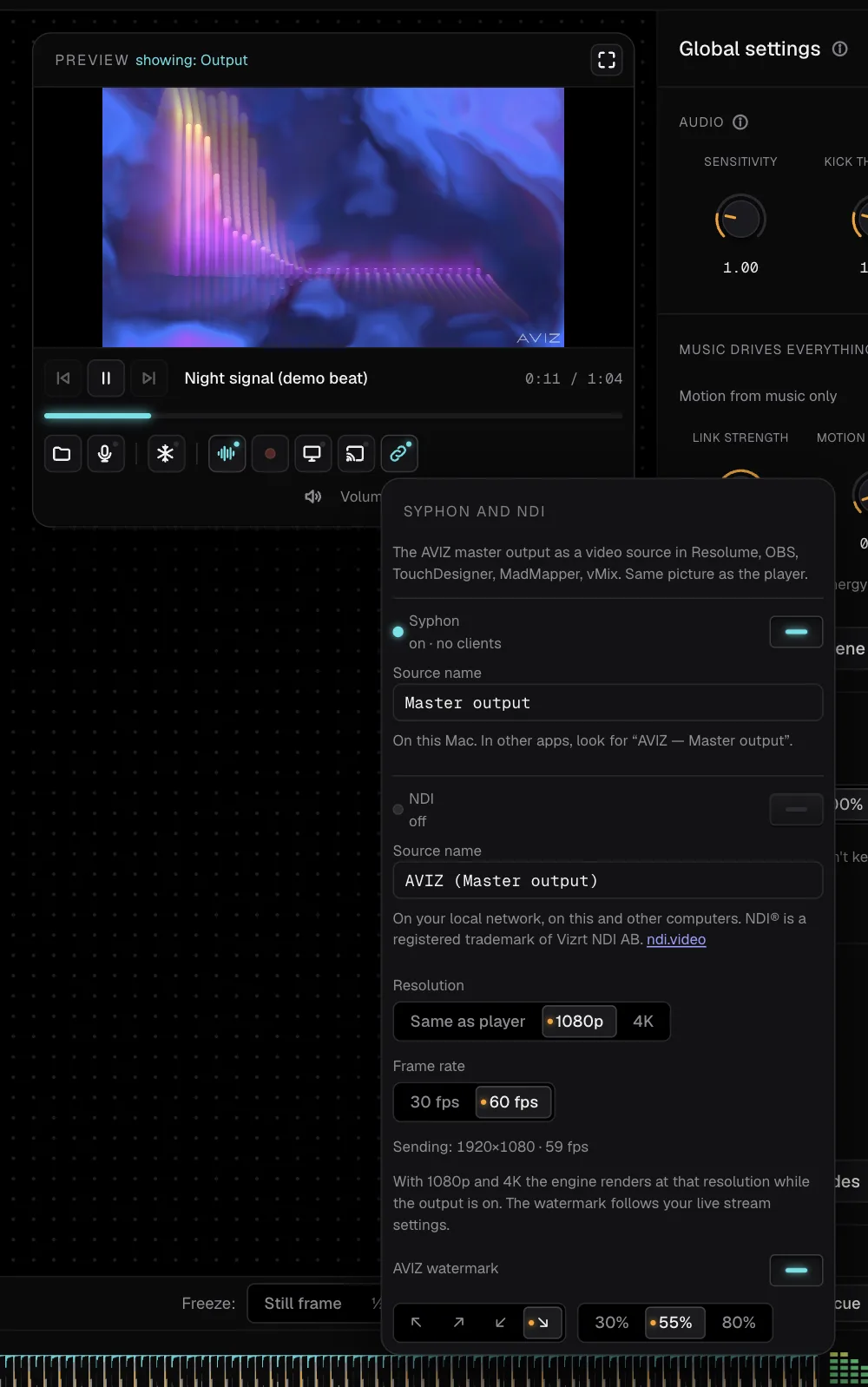
Програма для Mac бере звук і з усієї системи, тож усе, що грає в OBS, може керувати візуалом без додаткової маршрутизації. Подробиці й інші приймачі — у статті про Syphon і NDI.
Спосіб 3: прозора петля як Media Source
Для накладки, якій не треба реагувати наживо, — скажімо, кільця спектра довкола камери чи рамки для заставки «скоро почнемо» — відрендер її один раз, і хай OBS крутить по колу.
- Збери накладку в AVIZ на порожньому тлі й увімкни трек у темпі, близькому до музики стріму.
- Відкрий Файл → Експорт відео й кадрів…, обери Відео, увімкни Прозоре тло (вийде VP9 у WebM з альфа-каналом), вистав розмір полотна й тривалість 15–30 секунд.
- В OBS додай Media Source, обери файл WebM і познач Loop.
Така накладка майже не навантажує OBS і працює на будь-якому комп’ютері, навіть на стрім-ПК без потужної відеокарти. На Free експорт — 720p з маленькою вотермаркою AVIZ; Pro експортує до 4K без неї й дозволяє комерційне використання, тобто й монетизовані канали.
Поради для охайного стріму
- За камерою краще працюють спокійні, повільні сцени, а не стробоскоп. Якщо сцена надто спалахує, зменш реакцію на удар або підніми Поріг ударів.
- Узгодь AVIZ із полотном: 1080p для стріму в 1080p, 30 чи 60 к/с — як в OBS.
- Шоу з кількох збережених сцен, що перемикаються кожні 16 ударів чи на дропах, не дасть довгому стріму годинами виглядати однаково.
- Щоб той самий візуал був і на телевізорі в кімнаті, транслюй його за посиланням на Pro чи Studio.