Як зробити відео-візуалізатор зі свого треку
Візуалізатор — це картинка, що рухається разом із піснею: фігури підстрибують на бочці, колір заливає кадр на дропі. Розповідаємо, як зробити його в AVIZ для YouTube, Reels, TikTok чи Shorts, і які розміри та налаштування експорту підходять кожній платформі.

Що знадобиться
- Трек файлом: MP3, WAV, FLAC, M4A/AAC або OGG/Opus, до 100 МБ.
- Chrome чи Edge на ноутбуці або комп’ютері чи AVIZ для Mac (процесори Apple).
- Хвилин п’ятнадцять на перше відео.
Бери музику, на яку маєш права: свої релізи, трек клієнта, ліцензований біт. Spotify, Apple Music і YouTube не дозволяють записувати свій звук у відео, тому AVIZ їх лише слухає наживо й цей звук не зберігає.
1. Відкрий AVIZ і додай трек
Перейди на app.aviz.studio, натисни Треки або перетягни аудіофайл у вікно. Під картою вузлів з’явиться хвиля треку з позначеними басами, ударами й тихими місцями. AVIZ розбирає файл на твоєму комп’ютері, нікуди його не завантажуючи.
2. Почни з шаблону
Відкрий Шаблони й обери сцену, близьку до настрою пісні. Наприклад, Cells on the beat ділить світні клітини на кожному ударі, на шістнадцяти зливає їх в одну й починає знову на дропі. Шаблон — звичайна сцена: будь-який вузол у ній можна змінити, видалити чи перепід’єднати.
Або натисни Під трек: AVIZ визначить темп і характер пісні й запропонує 16 сцен саме під неї. Клацни одну, щоб увімкнути; не підходить жодна — попроси ще 16.
Щоб зібрати сцену з нуля, двічі клацни на карті вузлів, знайди ефект і з’єднай його вихід із вузлом Вихід. Ефектів 114, переходів 31: від смуг спектра й полів частинок до плівкового зерна, растру й глітчу. Твої картинки, відео, GIF і 3D-моделі (glTF/GLB, OBJ, STL) теж стають шарами сцени.

3. Прив’яжи картинку до музики
Кожен ефект уже слухає бас, середину, верх і дропи. Щоб уся сцена пішла за піснею одним натиском, у панелі налаштувань є кнопка Прив’язати всю сцену до музики. Для точнішого керування потягни зелений вихід модулятора Звук чи LFO на будь-яку ручку й обери параметр: масштаб іде за басом, відтінок стрибає на ударі, глітч розкривається на дропі.
Якщо сцена реагує надто часто чи надто рідко, підкрути два значення: Поріг ударів (нижчий ловить більше ударів) і Поріг «дропу» (дроп — дуже сильний удар, що перемикає форми й сцени).
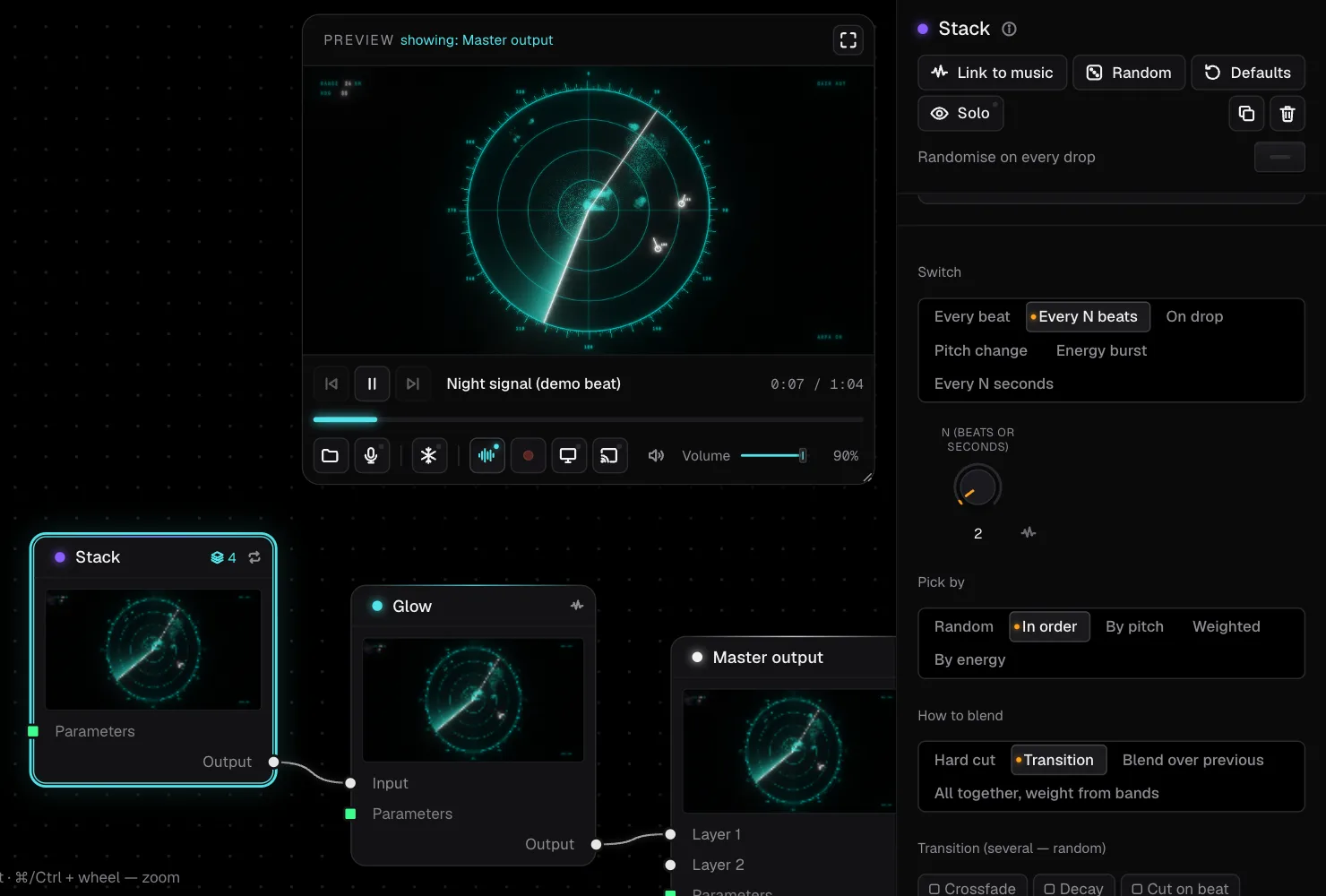
Для довшого відео склади кілька ефектів в один Стек. Він перемикає до восьми ефектів на ударах, дропах чи з ростом енергії, щоразу з переходом, і перехід падає на сильну долю, а не посеред такту.
4. Експортуй відео
Відкрий Файл → Експорт відео й кадрів…. Обери Відео, задай початок у секундах і тривалість, а Звук треку у відео лиши ввімкненим. Експорт рендерить кожен кадр повністю й аналізує звук із файлу синхронно з кадрами, тож удари збігаються з музикою навіть на слабкому ноутбуці. Триває він довше, ніж сам фрагмент.
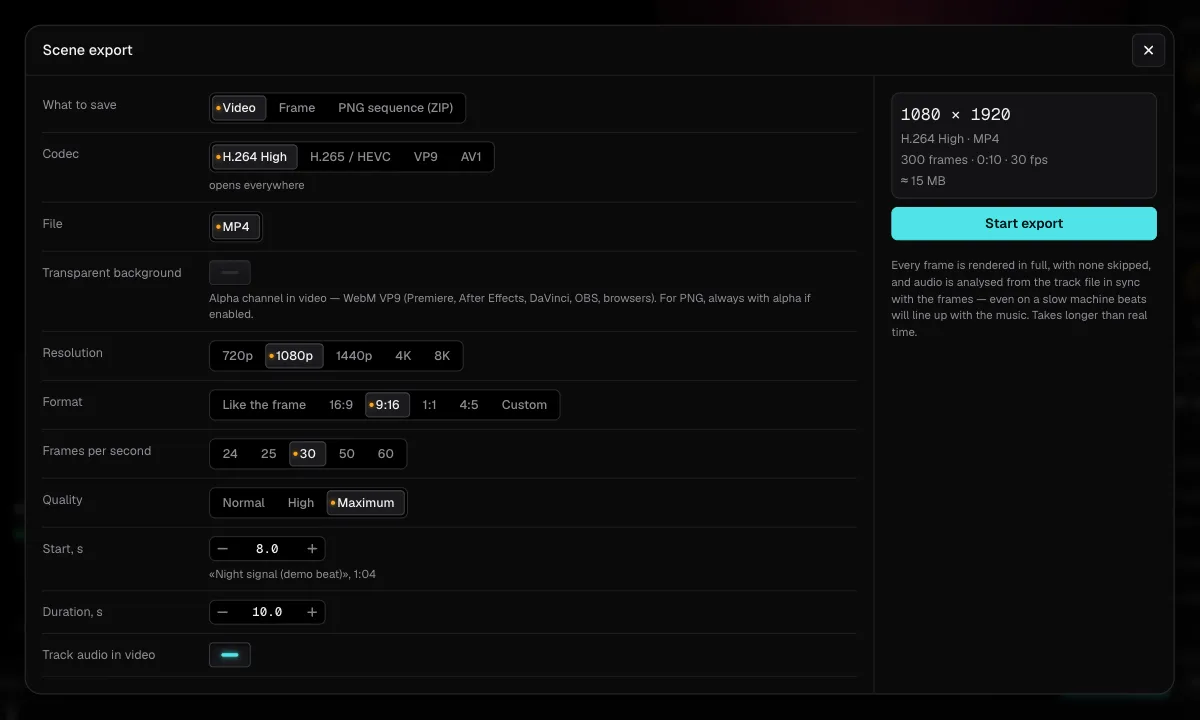
Налаштування, що підходять кожній платформі:
| Куди | Формат | Роздільність | к/с · кодек |
|---|---|---|---|
| Відео на YouTube | 16:9 | 1080p або 4K | 30 чи 60 · H.264 MP4 |
| Reels, TikTok, Shorts | 9:16 | 1080p (1080×1920) | 30 · H.264 MP4 |
| Стрічка Instagram | 4:5 або 1:1 | 1080p | 30 · H.264 MP4 |
| Spotify Canvas | 9:16, без звуку | див. статтю про Canvas | 30 · H.264 MP4 |
| Накладання в редакторі | будь-який | будь-яка | VP9 WebM, прозоре тло |
H.264 відкривається всюди. H.265 дає менший файл для пристроїв Apple, AV1 — найменший, але кодує повільно. Якщо накладатимеш візуал на відзняте в Premiere, After Effects чи DaVinci Resolve, увімкни прозоре тло: вийде VP9 у WebM з альфа-каналом. Окремий кадр (PNG, 16-бітний PNG, JPEG, WebP) чи послідовність PNG у ZIP-архіві — у тому самому вікні.
Для вертикального ролика бери лише найсильніші 10–20 секунд, зазвичай дроп чи приспів, і не став текст та обличчя внизу й біля правого краю: там Reels і TikTok малюють свої кнопки й підписи.
Записати наживо замість експорту
Коли звук іде з мікрофона, іншої вкладки чи системи Mac, AVIZ не може розібрати його наперед, і експорт вийшов би без музики. Тоді натискай Запис у плеєрі: він пише перегляд разом зі звуком у реальному часі, як на екрані, — 720p, 1080p, вертикально 1080×1920 або квадратом, 30 чи 60 к/с, у MP4 чи WebM.
Free чи Pro
Усі ефекти, шаблони й переходи є в кожному плані. Free експортує до 720p з маленькою вотермаркою AVIZ і підходить для особистого використання. Pro ($12 на місяць або $96 на рік) експортує до 4K без вотермарки, дозволяє комерційне використання (робота для клієнтів, реклама, релізи) і дає 10 ГБ у хмарі. Є й разова засновницька ліцензія: Pro назавжди за $128, лише для перших 32 покупців. Плани й ціни — на головній.