Як зробити Spotify Canvas, що рухається разом із треком
Canvas — коротка вертикальна петля, яка грає позаду пісні в застосунку Spotify. Її можна зняти на камеру, анімувати обкладинку або зібрати з самого треку, щоб картинка пульсувала в його темпі. Тут — третій спосіб, в AVIZ, і всі налаштування в межах правил Spotify.
Що вимагає Spotify
За правилами Spotify для Canvas, ролик має бути:
- завдовжки від 3 до 8 секунд;
- вертикальним, 9:16;
- заввишки від 720 до 1080 пікселів;
- файлом MP4 або JPG.
Там само радять уникати різких склейок і сильних спалахів, тримати важливе подалі від країв, бо деякі телефони їх обрізають, і нагадують, що назва пісні й ім’я виконавця вже є на екрані. Пісню під петлею грає сам Spotify, тож власний звук файлу не потрібен.
Багато порад називають розмір 1080×1920: форма правильна, але висота 1920 пікселів. Щоб відповідати правилу буквально, експортуй 608×1080 — це 9:16 і рівно 1080 пікселів заввишки. Нижче є обидва варіанти.
1. Додай мастер і знайди момент
Відкрий AVIZ у Chrome чи Edge і перетягни у вікно фінальний мастер пісні. Увімкни його й запам’ятай, де починається приспів чи дроп. Хвиля під картою вузлів позначає удари — так легше знайти першу долю такту.
2. Обери спокійну, рівну сцену
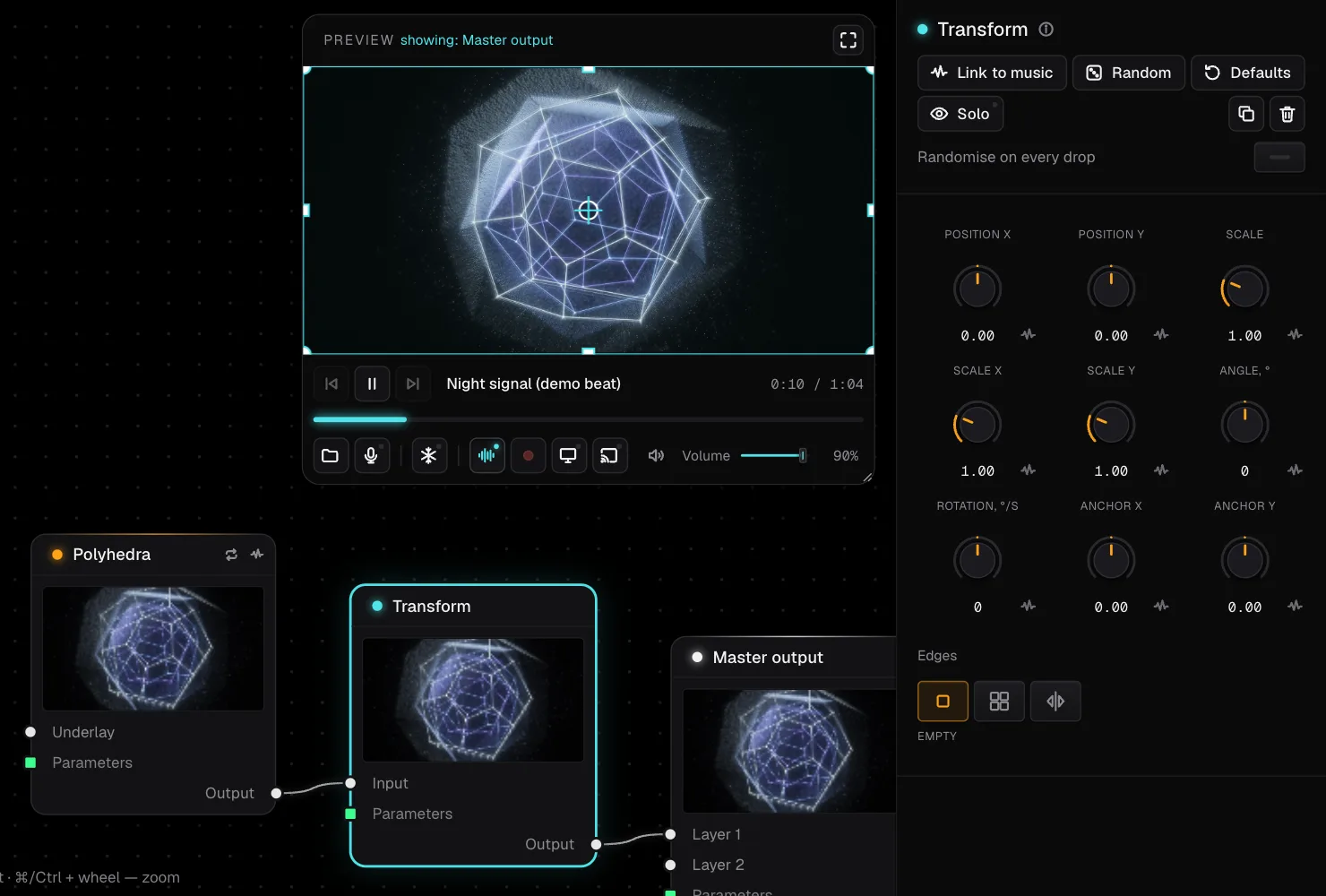
Canvas крутиться, поки грає пісня, тому сцена, що дихає в такт, витримує довше за ту, що миготить. У Шаблонах добре підходять плинні кольори, повільні частинки чи 3D-об’єкт, що обертається. Якщо ефект спалахує, зменш його реакцію на удар або підніми Поріг ударів, щоб проходило менше ударів.
Можна додати й обкладинку: перетягни картинку у вікно, під’єднай до сцени, і нехай вузол Трансформація трохи збільшує її на басах. Обкладинку й обличчя тримай у середній третині кадру.
3. Обери тривалість, що замикається в такт
Spotify крутить петлю, не підлаштовуючи її під пісню. Якщо в ролику ціла кількість ударів, пульс лишається рівним і на стику, і петля не спотикається. Формула: удари = секунди × BPM ÷ 60. В AVIZ тривалість задається кроком пів секунди, тож ось варіанти, що дають цілі удари:
| Темп | Тривалість | Ударів |
|---|---|---|
| 90 BPM | 8 с | 12 |
| 100 BPM | 6 с | 10 |
| 120 BPM | 8 с | 16 (4 такти) |
| 128 BPM | 7,5 с | 16 (4 такти) |
| 140 BPM | 6 с | 14 |
| 150 BPM | 8 с | 20 (5 тактів) |
| 174 BPM | 5,5 с | ≈16 |
Починай ролик із першої долі такту, тоді перший і останній кадри опиняться в одній точці малюнка.
4. Експортуй
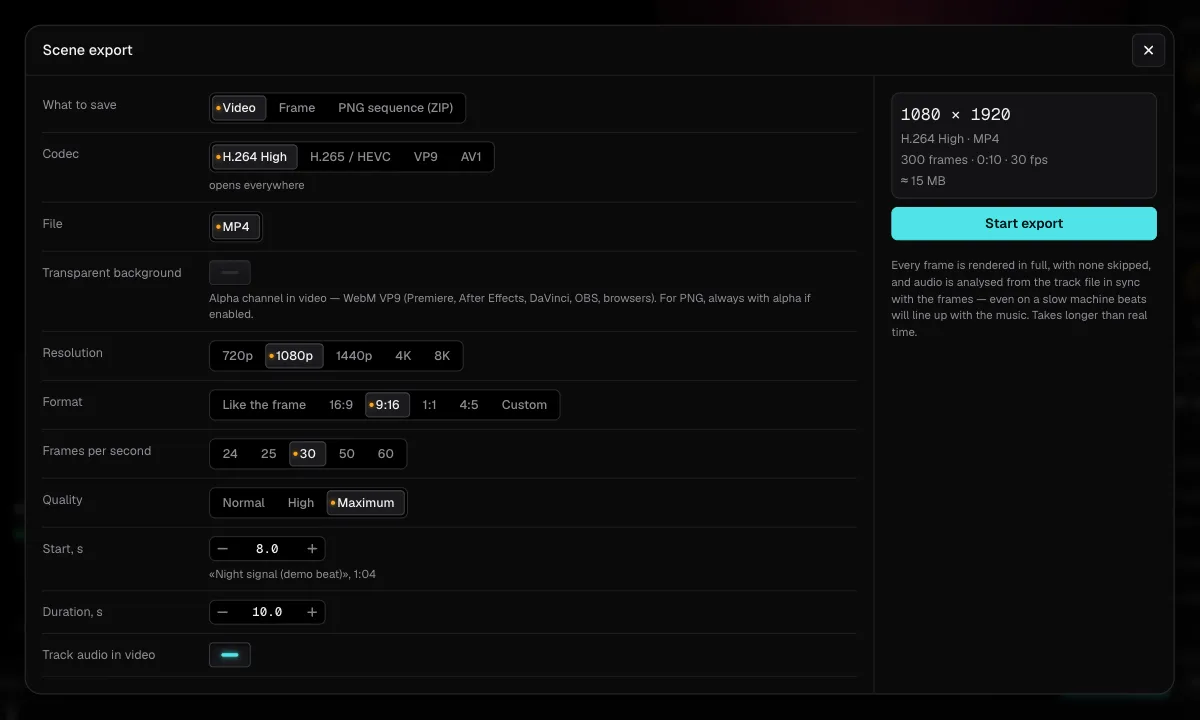
Відкрий Файл → Експорт відео й кадрів… і вистав:
- Відео, кодек H.264, у MP4.
- Формат 9:16 і роздільність 1080p для 1080×1920 або Свій 608×1080, щоб точно влучити в правило.
- 30 кадрів за секунду.
- Початок — на знайденій сильній долі, тривалість — з таблиці.
- Звук треку у відео вимкни: звук дасть Spotify.
Експорт рендерить кожен кадр за файлом треку, тож рух точно йде за музикою навіть на слабкому ноутбуці. Готовий MP4 зазвичай важить кілька мегабайтів.
5. Завантаж у Spotify for Artists
У Spotify for Artists відкрий Music, обери випущену пісню й додай файл у розділі Canvas. Spotify перевіряє його, перш ніж показати в застосунку. Якщо файл не приймають через розмір, експортуй варіант 608×1080.
Який план потрібен
На Free експорт обмежений 720p і має маленьку вотермарку AVIZ, а на релізі вона недоречна. Pro ($12 на місяць або $96 на рік) експортує без вотермарки й дозволяє комерційне використання — і для власних релізів, і для клієнтів. З тієї самої сцени на Pro можна зробити й повне відео-візуалізатор для YouTube.